La signature de l’éditeur correspond à la référence
Fonctions de l’application
Pages et blocs
Créez des pages avec texte, listes, tâches, titres, fichiers et liens. Déplacez ou transformez les blocs pour faire évoluer votre contenu.
Tâches et projets
Organisez les éléments d’une base de données avec des propriétés, des échéances et des vues table, tableau kanban, calendrier, liste ou galerie.
Vues adaptées au suivi
Filtrez, triez et regroupez les données selon vos besoins. Chaque vue peut afficher des propriétés et une mise en page différentes.
Importation et exportation sur ordinateur
Importez notamment des fichiers texte, Markdown, Word, CSV, HTML ou PDF. Exportez des pages et bases de données dans les formats proposés, selon vos droits.
Travail hors ligne préparé
Rendez une page disponible hors ligne avant de perdre la connexion. Certaines fonctions, comme les intégrations, l’IA, les formulaires et le partage, demandent Internet.
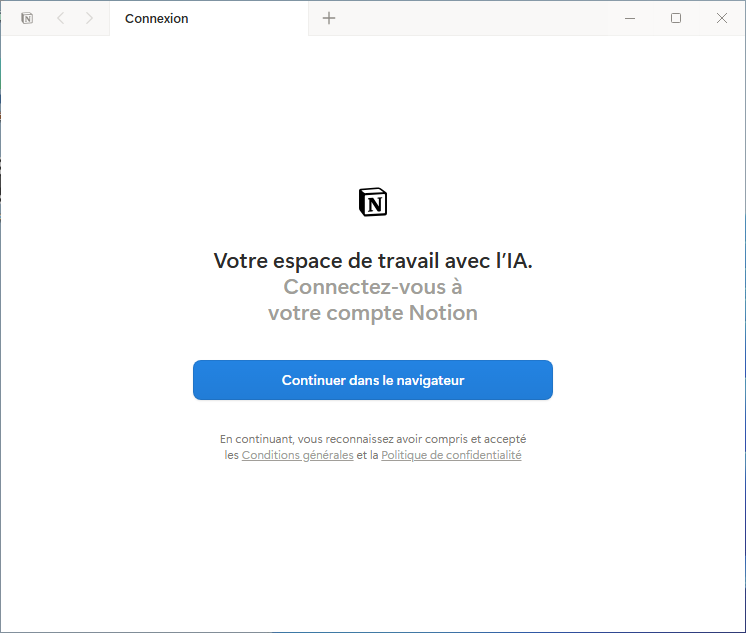
Écran de connexion : poursuivre dans le navigateur — Windows · 7.40.0
Captures réalisées par FreeSoft. Sélectionnez une image pour l’agrandir.
Téléchargez depuis cette page FreeSoft le fichier EXE original de Notion pour Windows.
2
Lancez le fichier EXE
Ouvrez le fichier téléchargé et suivez les instructions affichées par l’installateur.
3
Ouvrez Notion
Une fois l’installation terminée, démarrez l’application depuis Windows.
Ne désactivez pas la protection générale de votre appareil pour effectuer l’installation.
Premier démarrage
1
Connectez-vous
À l’ouverture, connectez-vous avec votre adresse e-mail pour accéder à votre compte et à vos espaces de travail.
2
Choisissez votre espace de travail
Utilisez le sélecteur d’espaces de travail pour ouvrir un espace existant, en créer un ou rejoindre celui auquel vous avez été invité.
3
Créez votre première page
Créez une page depuis la barre latérale, puis ajoutez du texte, une liste de tâches ou une base de données selon votre besoin.
Utilisation au Sénégal
La vitrine Sénégal du Microsoft Store identifie Notion et Notion Labs. Le fichier Windows proposé ici reste l’installateur EXE original de l’éditeur. La présence de cette fiche ne mesure ni les performances des réseaux sénégalais ni l’usage local du logiciel.
Autorisations et confidentialité
Vérifiez le partage avant d’inviter
Depuis Partager, choisissez les personnes, groupes ou espaces d’équipe concernés et leur niveau d’accès. Les invités ont besoin d’un compte Notion.
Publication web à distinguer du partage privé
Une page rendue accessible à toute personne disposant du lien peut être consultée hors de l’espace de travail. Contrôlez ce réglage avant de publier des documents personnels ou d’équipe.
Confidentialité et données
Notion indique que vous contrôlez le contenu importé et les accès à l’espace de travail. Le service traite aussi des informations de compte nécessaires à son administration.
Vous pouvez modifier les autorisations dans les paramètres de votre appareil. Les déclarations du développeur ne constituent pas un audit indépendant.
Comment mettre à jour
1
Laissez les mises à jour automatiques agir
Notion indique déployer régulièrement des mises à jour en arrière-plan pour corriger des problèmes et améliorer l’application.
2
Recherchez une mise à jour
Dans Notion pour Windows, ouvrez Fichier puis choisissez Rechercher des mises à jour. Si la barre de menu est masquée, appuyez d’abord sur Alt.
3
Actualisez si nécessaire
Si une fonction récente n’apparaît pas, utilisez Ctrl + R pour actualiser l’application. Une réinstallation n’est demandée que dans de rares cas.
Dans Paramètres → Préférences, activez l’option pour ouvrir les liens Notion dans le navigateur. Désactivez aussi l’ouverture dans l’application depuis les paramètres web si nécessaire.
Un export ZIP ne s’ouvre pas
Des chemins de fichiers trop longs peuvent empêcher Windows d’ouvrir ou d’extraire un ZIP. Exportez sans créer de dossiers pour les sous-pages, ou utilisez un outil d’extraction gérant les chemins longs.
Une importation CSV pose problème
Réexportez le fichier en UTF-8 en cas de caractères brouillés. Vérifiez aussi la ligne d’en-têtes et les correspondances entre colonnes et propriétés.
Synthèse des avis par IA
Microsoft Store · États-Unis · Windows
4,2 / 536 notes
Échantillon analysé : 3 avis.
Du 23/09/2026 au 28/10/2026.
Les points affichés concernent les avis des 90 derniers jours. La note du magasin n’est pas la moyenne de cet échantillon.
Points appréciés
Un utilisateur apprécie depuis longtemps la personnalisation et l’usage pour organiser ses projets créatifs.
Points critiqués
Un avis critique l’IA jugée obligatoire, ainsi que le manque perçu de confidentialité, d’assistance et de consentement.
Un utilisateur juge l’application lente, lourde et peu fluide.
Synthèse du 10/11/2026
Avis des membres FreeSoft
Aucun avis n’a encore été publié sur cette plateforme. Partagez votre expérience.
Questions fréquentes
Puis-je travailler sans connexion ?
Oui, dans l’application de bureau, après avoir téléchargé les pages nécessaires. Les sous-pages importantes doivent être téléchargées séparément. Les modifications se synchronisent au retour en ligne, avec un risque de conflit pour certaines modifications non textuelles.
Puis-je importer un fichier Excel ?
Exportez d’abord la feuille Excel au format CSV, puis importez ce CSV pour créer une base de données Notion. Les lignes deviennent des pages et les colonnes des propriétés ; les nouvelles relations et formules doivent être recréées.
Puis-je exporter tout mon espace de travail ?
Oui, l’export complet se lance depuis un ordinateur. Son contenu dépend des accès disponibles et des réglages de l’espace de travail ; il ne recrée pas instantanément l’espace de travail à l’importation.
L’IA est-elle incluse sans limite ?
Non. Les forfaits Free et Plus proposent des capacités d’IA à l’essai limité. Les fonctionnalités et conditions associées varient selon le forfait.
Que permet le forfait gratuit ?
Pour un usage individuel, le forfait Free permet de créer autant de pages et de blocs que nécessaire. En espace de travail avec plusieurs membres, la création de nouveaux blocs est limitée ; le partage et les fichiers suivent aussi les limites du forfait.
 FreeSoft

 Anciennes versions


 Compatibilité et données de l’application
 Fonctions de l’application


 Premier démarrage
 Autorisations et confidentialité

 Comment mettre à jour
 Résoudre un problème
 Synthèse des avis par IA
 Avis des membres FreeSoft